Thursday, October 18, 2012

Pengaturan standar Camstudio by Bahtiar Imran


Assalamualaikum....

Pada video tutorial kali ini,akan dibahas mengenai bagaimana cara men seting camstudio , untuk lebih jelasnya mengenai pengaturan standar camstudio ini ,,anda bisa lansung mengunjungi situs di bawah ini,,untuk lebih afdolnya,alahkah baiknya anda meninggalkan pesan untuk jadi acuan kami dalam memperbaiki kekurangan..


Link Video Tutorial Download Disini
Blog : http://www.bahtiarimran-lombokiloveyou.blogspot.com
Terima kasih by Bahtiar Imran ( TMD )

tugas camstudio dan xvid

Hari ini tgl 18 okt, kami mempelajari tentang video dokumentasi menggunakan camstudio. Kami mempelajarinya dari awal, dari penginstalan sampai bagaimana cara menggunakannya.

Untuk pengaturan pertama, buka tab Region, pilih fixed region yang mupakan pengaturan untuk sebarapa besar resolusi tampilan yang akan direkam. Hilangkan tanda centang pada Fixed Top-Left Corner & Drag Corner to Pan. Kemudian isi resolusi yang kita inginkan (yang digunakan disini adalah 426 x 240).

Kemudian masuk ke tab Option
Pilih Video Option, disini diatur compressor yang digunakan dan juga untuk mengatur keyframe.
Pilih Audio Option, disini dapat diatur format recordingnya.

Pada Option, aktifkan 'Record audio from microphone' dan 'Enable autopan'.

Untuk mengaktifkan webcam yang akan digunakan untuk merekam pemateri dapat dilakukan pada tab Tools, pilih Video Annotation.

Berikut video tutorialnya : http://www.youtube.com/watch?v=paFFkgAgRhU&feature=youtu.be


Standar Format Video menggunakan CamStudio dan Compressor Xvid

Ersus Saeful Hidayat
TMD

Software yang harus dipersiapkan dan terinstall:
- CamStudio_Setup_v2.6b_r294_(build_24Oct2010).exe
- K-Lite_Codec_Pack_930_Full.exe dan
- XVid Video Codec 1.3.2-20110601
- CyberLink YouCam 5 Deluxe v5.0.1129


1. Klik Region, lalu pilih Fixed Region...
 

Hilangkan check box pada "Fixed Top-Left Corner" dan "Drag Corners to Pan", kemudian isikan Widh (Max-1): 426 dan Height (Max-1): 240 Klik OK.

2. Klik Option, pilih Video Option.

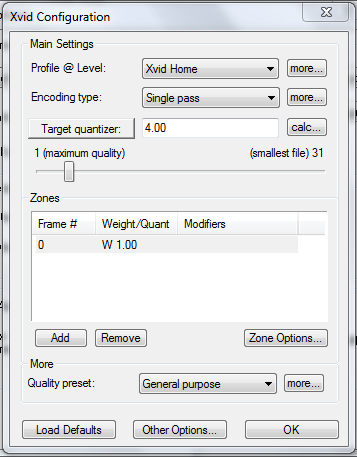
Compressor : Xvid MPEG-4 Codec, kemudian klik Configure. Akan muncul Xvid Configuration, lalu klik Other Options...

Hilangkan check box "Display encoding status", Ok.

Dialog box Video Option, hilangkan check box Auto Adjust. Isikan Set Key Frames Every: 20 frames, Capture Frames Every: 50 milliseconds, Playback Rate: 20 frames/second. OK.
 
 3. Klik Option, pilih Cursosr Options, centang check box "Highlight Cursor", pilih Shape dan Color yang anda sukai, klik OK.


4. Klik Option, pilih Audio Option > Audio Option for microphone. Pilih Audio Capture Device : Default input device. Recording Format: 11.025 kHz, mono, 8-bit. Centang check box "Interleave every": 100 Milliseconds. Hilangkan check box "Use MCI Recording", OK.

5. Klik Option, centang "Record Audio from microphone" dan "Enable Autopan".

6. Klik Tools,  pilih Video Annotations. Klik kanan pilih Video Source: pilih video device. Klik kanan pilih Video Format, Resolution: 160x120 dan Pixel Depth (bits) and Compression: RGB 24. OK. Klik kanan pilih Edit Text dan hapus text properties.

7. Mulai merekam dengan menggunakan Video. 

Adapun penjelasan mengenai Standar Format Video mengunakan CamStudio dan Compressor Xvid klik video youtube disini.

Instalasi dan Setting CAMSTUDIO v2.6 dan Xvid

Hari ini di LAB. Komputer saya membuat video tutorial tentang instalasi  dan Setting CAMSTUDIO v2.6 dan Xvid.

How to record screen on your PC?

How to record screen on you PC?: My name is Sean Vandet, i attach file to you on 06:17pm 10/18/2012 Thank you!

Tugas Pertama, Video Tutorial Setting Dasar CamStudio vs Xvid MPEG 4


Tugas pertama kali ini adalah membuat video Tutorial Setting Dasar menggunakan aplikasi CamStudio dan Xvid. 
Aplikasi digunakan untuk mencapture dekstop berupa file video.
Pengaturan ini terdiri dari:
- Pengaturan Ukuran Layar Dekstop
- Pengaturan Video (Compresor & Kualitas)
- Pengaturan Kursor
- Pengaturan Layar menyesuaikan gerak kursor
- Pengaturan Audio dari Microphone (Input Device dan Format Recording)
- Pengaturan Penambahan Video Cam 


Tugas Perdana TMD menjelaskan standard format video menggunakan CamStudio dan compressor Xvid

Nama : Irna Ariani
Jurusan : TMD

CamStudio adalah salah satu software untuk merekam aktifitas layar desktop.

Ada beberapa hal yang perlu di perhatikan dalam menggunakan video dokumentasi khususnya pada CamStudio dan compressor Xvid. langkah pertama yang harus diperhatikan adalah

1. Install terlebih dahulu compressor Xvid

2. Kemudian install CamStudio

3. Selanjutnya installah K-Lite_Codec

kita dapat mengubah/setting ukuran pada CamStudio dengan cara klik menu "Region" pada CamStudio kemudian jika kita ingin menentukan ukuran/lebar media yang akan kita rekam pilihlah "Fixed Region". rubahlah width and height sesuai dengan yang kita inginkan, jika ingin seluruh desktop terekam maka pilihkan "Full Screen"

untuk lebih jelas cara mempergunakan dan setting CamStudio dapat di lihat pada Link berikut : http://youtu.be/5iCvqhuJwaY

Cara Menggunakan CamStudio


Seperti kegiatan rutin biasanya, ke kampus khususnya untuk belajar. Karena pagi-pagi sekali telah mengerjakan tugas maka saya pikir enak untuk belajar bahasa C di kampus nanti. Lihat kiri-kanan teman-teman yang lain sudah pada sibuk dengan kegiatan masing-masing. Entah apa yang mereka kerjakan, tapi yang pasti pada sibuk sendiri-sendiri. Begitu melihat ke arah kiri teman-teman sudah pada asyik belajar bahasa C. Jadi ingat tadi niat dari rumah ke kampus nanti mo belajar bahasa C. Searching bahan terus baca-baca dasar-dasarnya, sudah terus memutuskan untuk meminta bahan dari teman-teman lain. Alhamdulillah dikasih. Mulai belajar deh bahasa C prakteknya..

Setelah agak siang datanglah dosen yang memberikan tugas tentang CamStudio. Deadline-nya sampai jam 16.00 sore ini. Berikut hasil video yang dibuat. Tapi karena kondisi laptop yang tidak memungkinkan, audionya menjadi tidak jelas. :(

Berikut link videonya klik disini.

Pengaturan Standar Format Video dengan Camstudio by Hadyan

Nama   : Hadyan Putra Yasrizal
Jurusan : TMD

Berikut adalah tutorial pengaturan standar format video dengan menggunakan aplikasi Camstudio dan Xvid sebagai comprocessor. Untuk lebih lengkapnya dapat dilihat pada video tutorial berikut :

Tugas Standard Format Video menggunakan CamStudio dan Compressor Xvid

Nama: Ayu Novalina


Tutorial setting CamStudio by Susanti

Tutorial setting CamStudio, berikut link video tutorialnya http://www.youtube.com/watch?v=J_Dwpb4cCxo&feature=youtu.be

Cara Pakai CamStudio

Nama : Dwi Yanto
Jurusan : TMD


TUTORIAL CAMSTUDIO

Pada hari ini kamis tanggal 18-10-2012, saya mendapat tugas pertama kali yaitu membuat tutorial CamStudio, ada beberapa kendala di masing-masing laptop termasuk punya saya. Dimana kendalanya tampilan pada camera blanking (hitam), padahal sudah mengikuti petunjuk  Setelah berdiskusi antara teman kami menambahkan You Cam. Alhamdulilah bisa. Adapun linknya sbb :
http://youtu.be/LrX7uXvV8Kg

Homework : How to configure Camstudio.(Phirum Tan)

Hello!Teacher.This is my link homework
http://youtu.be/boVK7H4QSio
Thanks for watching

How to use CamSudio(Tep Senghak)

Tep Senghak
UNIVERSITY: D4  ITB BATCH 6
EDUCATION MAJOR: TMD

========
Software:
CamStudio dan XVid Video Codec

========
--Format Video--

REGION
1. Fixed Region
    > unchecked "Fixed Top-Left Corner" & "Drag Corners to Pan"
    > Resolusi: Width x Height = 426 x 240

OPTIONS
1. Video Options
    > Compresor: Xvid MPEG-4 Codec
    > Compressor -> Configure -> Other options -> Encoder -> Unchecked "Display encoding status"
    > Uncheck: Auto Adjust
    > Set Key Frames Every = 20 frames
    > Capture Frame Every = 50 milliseconds
    > Playback Rate = 20 frames/second
2. Cursor Options
    > Cursor Display #
    > Cursor Highlight #
3. Audio Options for Microphone
    > Audio Capture #
    > Recording Format -> 11.025 kHz, mono, 8-bit
    > Interleave every: 100 Milliseconds
    > Unchecked "Use MCI Recording"
4. Pilih: Record audio from microphne
5. Pilih: Enable Autopan

TOOLS
1. Pilih: Video Annotations
    > Klik Kanan -> Video Format -> Resolution = 160 x 120
    > Klik Kanan -> Edit Text: kosongkan/ hapus teks yang tertulis
This is a video show you how to use a programm for recording video called CamStudio.
http://www.youtube.com/watch?v=po503tYtXus&feature=youtu.be http://www.youtube.com/watch?v=kZcJGjfYArU&feature=youtu.be

Pembuatan Video Dokumentasi dengan menggunakan CamStudio Recorder

Berikut adalah tugas pembuatan video dokumentasi saya, yaitu standard format video menggunakan CamStudio Recorder dan Compressor Xvid. 
Setting :
========
Software:
CamStudio dan XVid Video Codec

========
--Format Video--

REGION
1. Fixed Region
> unchecked "Fixed Top-Left Corner" & "Drag Corners to Pan"
> Resolusi: Width x Height = 426 x 240

OPTIONS
1. Video Options
> Compresor: Xvid MPEG-4 Codec
> Compressor -> Configure -> Other options -> Encoder -> Unchecked "Display encoding status"
> Uncheck: Auto Adjust
> Set Key Frames Every = 20 frames
> Capture Frame Every = 50 milliseconds
> Playback Rate = 20 frames/second
2. Cursor Options
> Cursor Display #
> Cursor Highlight #
3. Audio Options for Microphone
> Audio Capture #
> Recording Format -> 11.025 kHz, mono, 8-bit
> Interleave every: 100 Milliseconds
> Unchecked "Use MCI Recording"
4. Pilih: Record audio from microphne
5. Pilih: Enable Autopan

TOOLS
1. Pilih: Video Annotations
> Klik Kanan -> Video Format -> Resolution = 160 x 120
> Klik Kanan -> Edit Text: kosongkan/ hapus teks yang tertulis
Tutorial ini dapat anda lihat di youtube, dengan link dibawah :
http://youtu.be/B6MHLpQo3pw


Selamat mengikuti :)

Standar Video dan Compressor Xvid

Tugas I

Ini adalah tugas pertama saya menggunakan CamStudio dan Compressor Xvid yang dalam hal ini menjelaskan cara penggunaan aplikasi tersebut. Semoga dapat bermanfaat dalam penggunaan aplikasi CamStudio, dan berikut link hasil video yang telah saya upload ke Youtube :

http://youtu.be/jXaLi0CmagM 

Nama    : Aulia Riswanti Naya
Jurusan : Teknik Media Digital

Camstudio-Recorder standar video format for youtube

Saya akan menjelaskan sedikit tentang pengaturan dan penggunaan dari Camstudio..
untuk lebih jelas, anda dapat  melihat di Video dibawah ini..

Liat Video


FORMAT VIDEO MENGGUNAKAN CAMSTUDIO DAN COMPROCESSOR XVID

Dear all,Saya Yeni Masitoh dan ini merupakan tugas pertama saya dan teman-teman TMD di ITB.
Pada Kesempatan ini saya menerangkan cara penggunaan atau format video menggunakan CamStudio dan Comprocessor Xvid.
Disini dijelaskan mengenai tampilan video, tampilan kursor, dan audio yang akan didengarkan. Comprocessor Xvid juga diperlukan dalam proses pembuatan video ini sebagai media convert agar muatan video tidak terlalu besar.
Untuk penjelasan lebih lengkap, saya melampirkan link you tube hasil dari video yang telah saya rekam.

http://youtu.be/3jit-J08Kz4

Configurasi Cam Studio ( Chandra Bsp )

Camstudio adalah aplikasi yang berfungsi untuk merekam aktifitas yang ada pada monitor komputer. Aplikasi ini adalah berbasis opensource jadi bisa didownload di Internet. Aplikasi ini sangat berguna apabila kita ingin membuat tutorial dalam bentuk video, sehingga orang yang mempelajari tutorial tersebut akan lebih mudah mengerti. Video yang kita buat supaya dapat merekam suara dari luar computer maka harus dilengkapi oleh mikropon.


Setiap menu di Camstudio mempunyai fungsi masing-masing :
Region : wilayah yang akan direkam kedalam video, baik itu berdasarkan koordinat tertentu atau full screen.
Option : dalam menu ini ada beberapa pilihan seperti apakah audio direkam atau tidak, dan shortcut key untuk aplikasi ini. Berikut beberapa opsi mendasar :
Option –> program option –> minimize program on start recording
Menu diatas berfungsi untuk meminimize aplikasi camstudio saat menu start dipilih, hal ini sangat berguna supaya saat rekaman aplikasi camstudio tidak ikut direkam.
Option –> keyboard shorcut
Menu ini yang akan digunakan untuk merekam, menghentikan rekaman lewat keyboard. Hal ini sangat berguna supaya pada saat rekaman dihentikan aplikasi camstudio tidak ikut direkam.

Pada tulisan ini penulis akan membuat contoh video mengenai penggunaan aplikasi camstudio. seperti di bawah ini http://youtu.be/3JwNj9LixGg :


Maaf kalau masih agak gimana gitu hehehe.... masih niwbie :D


Setting Video Format CamStudio feat Xvid

Berikut adalah tutorial mengenai Cara Setting Format Video pada CamStudio yang di kolaborasikan dengan software kompresi Xvid. Beberapa point yang harus di setting adalah sebagai berikut :